Mengubah port RDP pada Windows VPS adalah langkah penting untuk meningkatkan keamanan server dari potensi serangan brute-force. Panduan ini akan membantu kamu melakukannya dengan aman dan cepatlangsung dari panel VPS-Plus.
Daftar Isi
Langkah-langkah Mengubah Port RDP di VPS Windows
1. Login ke VPS Windows melalui Console pada Panel VPS-Plus.
Masuk ke akun VPS-Plus kamu, lalu pilih server yang ingin diatur. Klik Menghibur untuk mulai mengakses VPS secara langsung.
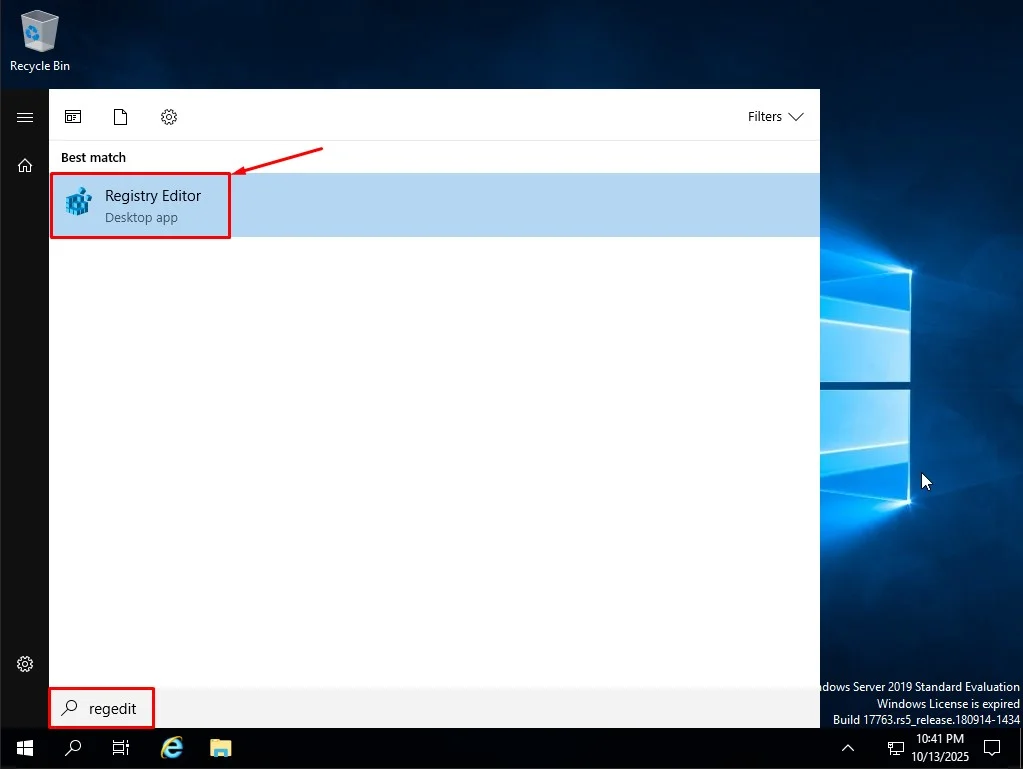
2. Cari Regedit, lalu buka Registry Editor.
Gunakan menunya Mencari di Windows, ketik Edit ulangdan buka aplikasi Penyunting Registri. Pastikan kamu memiliki akses administrator agar bisa mengubah pengaturan sistem.
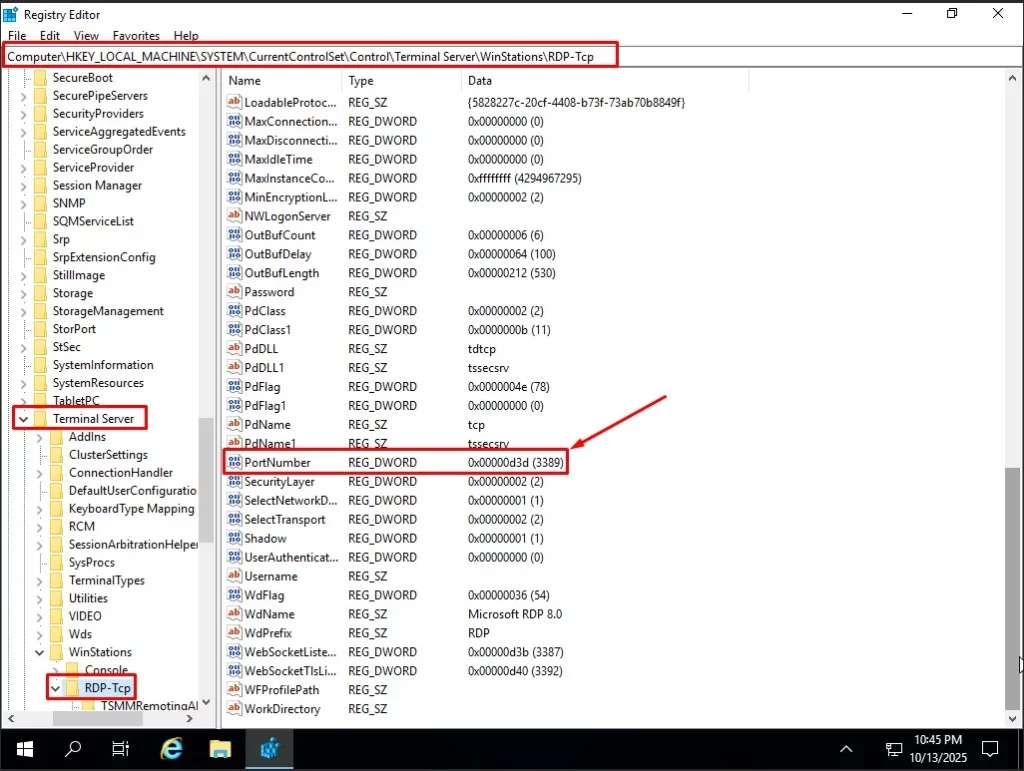
3. Masuk ke path berikut di dalam Registry Editor:
HKEY_LOCAL_MACHINE\System\CurrentControlSet\Control\Terminal Server\WinStations\RDP-Tcp
Kemudian klik dua kali pada kunci tersebut Nomor Pelabuhan.
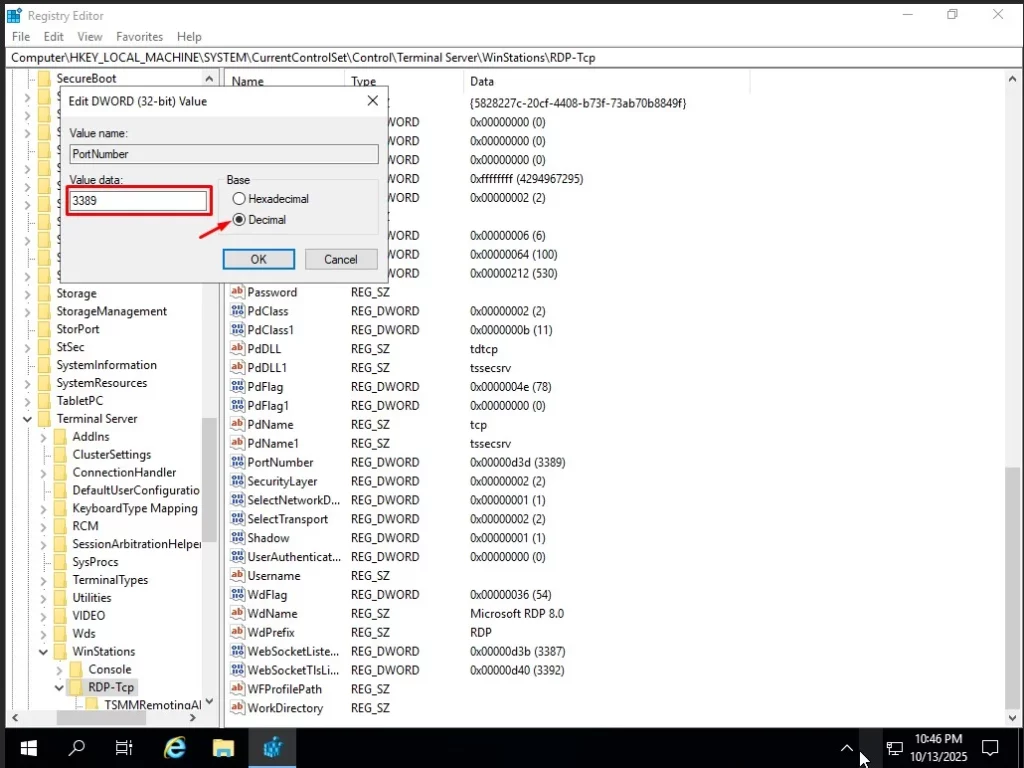
4. Ubah pengaturan menjadi Decimal agar port RDP terbaca dengan benar.
Ganti nilai port sesuai keinginan — pada contoh ini digunakan port 33898 — lalu klik OKE.
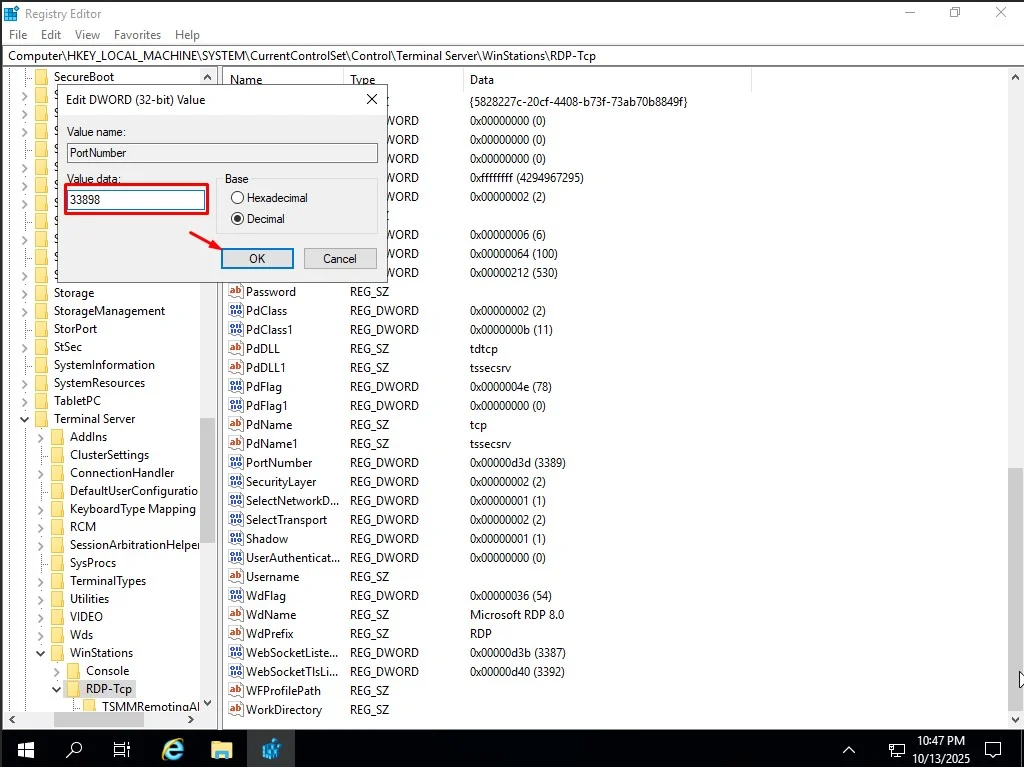
💡 Tips Keamanan: Hindari menggunakan port default 3389 untuk mengurangi risiko scanning otomatis dari bot.
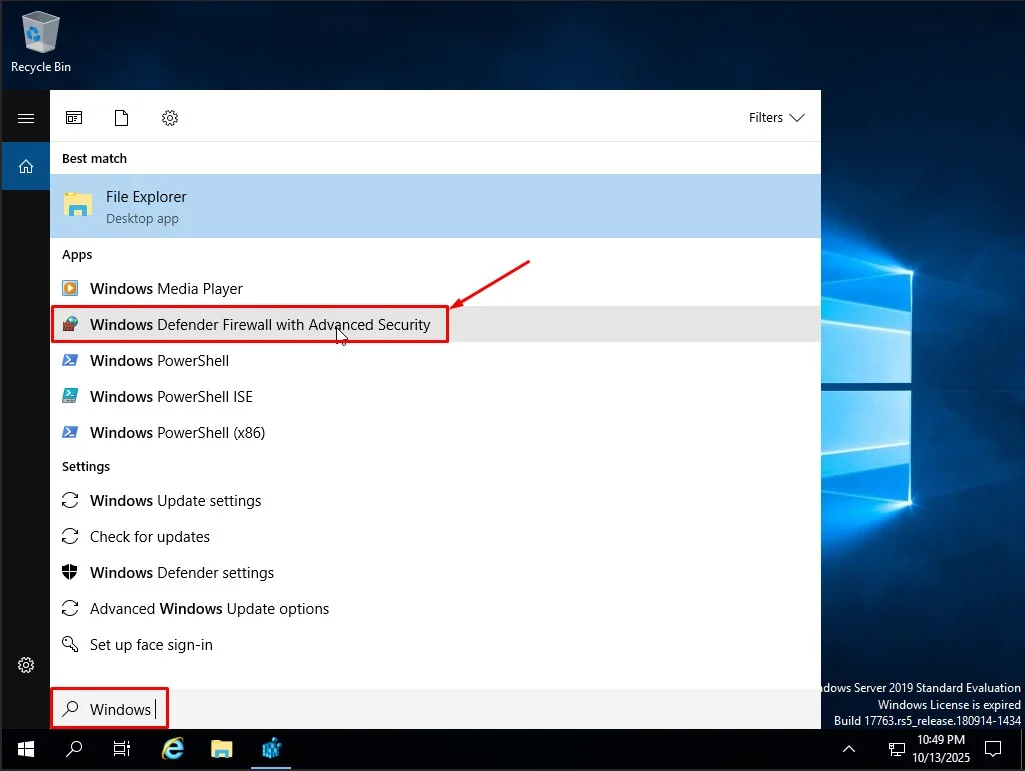
5. Cari Windows Defender Firewall with Advanced Security, lalu buka menu tersebut.
Buka Menu Mulai → Windows Defender Firewall dengan Keamanan Tingkat Lanjut untuk menambahkan rule baru.
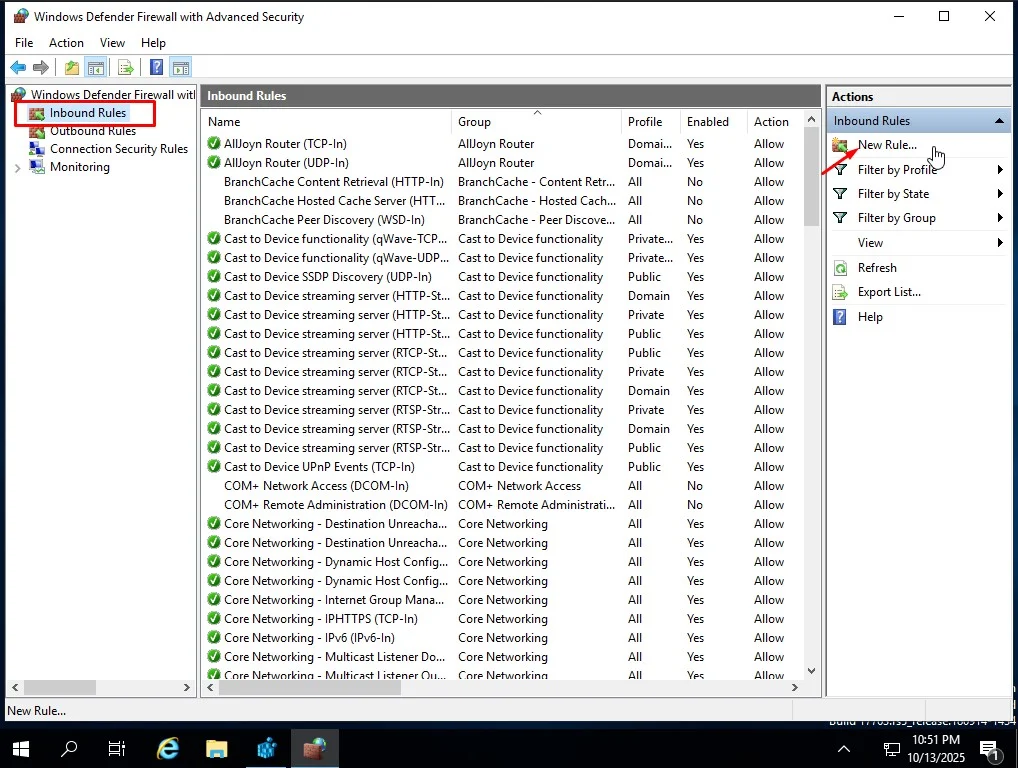
6. Masuk ke menu Inbound Rules, kemudian klik New Rule.
Langkah ini akan memungkinkan port baru kamu dilewati oleh firewall Windows.
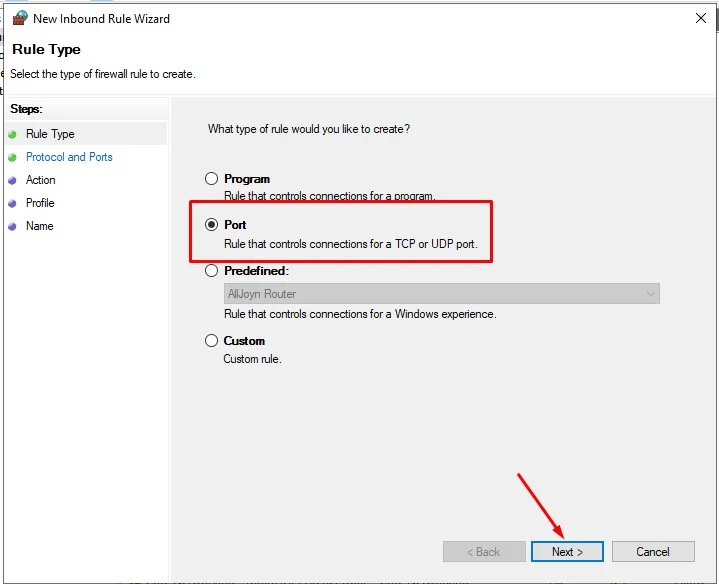
7. Pilih Port, lalu klik Next.
Pilih opsi Pelabuhan karena kita akan mengizinkan koneksi berdasarkan port tertentu.
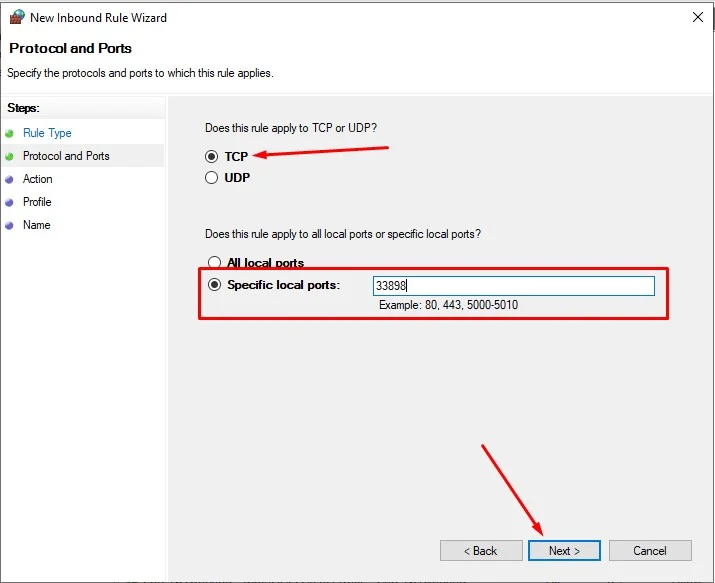
8. Pilih protokol UDP, kemudian masukkan port RDP baru yang telah Anda tentukan sebelumnya (misalnya 33898).
Masukkan port yang sama seperti yang telah Anda ubah di Editor Registri.
9. Pilih Allow the connection, lalu klik Next.
Ini memastikan bahwa koneksi ke port tersebut akan diizinkan oleh firewall.
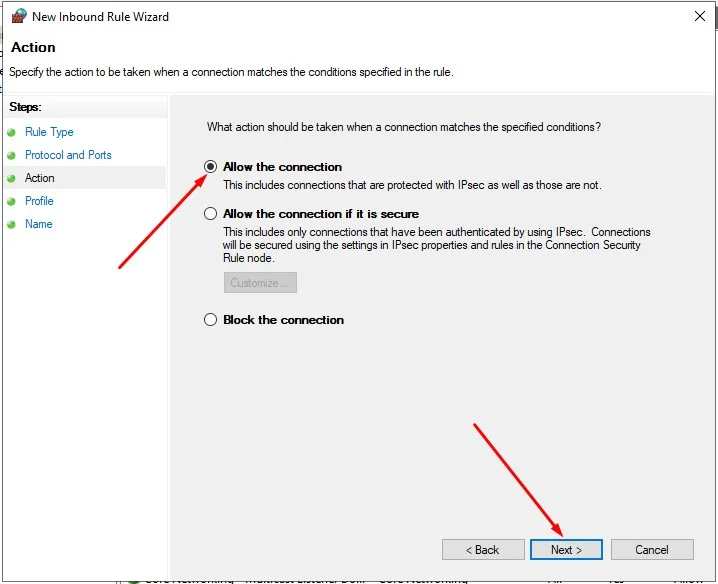
10. Pastikan Domain, Private, dan Public semuanya dicentang, lalu klik Next.
Dengan menandai ketiganya, port dapat diakses dari semua jenis jaringan.
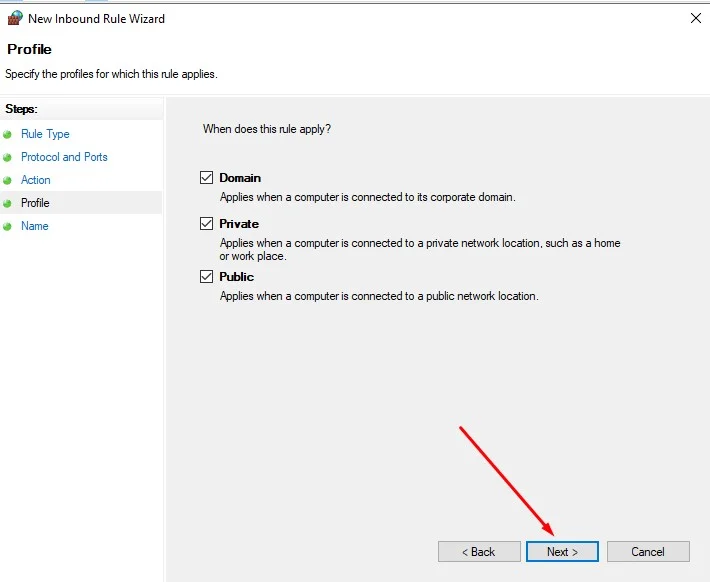
11. Beri nama pada rule tersebut, lalu klik Finish.
Gunakan nama seperti Port Kustom RDP agar mudah dikenali nantinya.
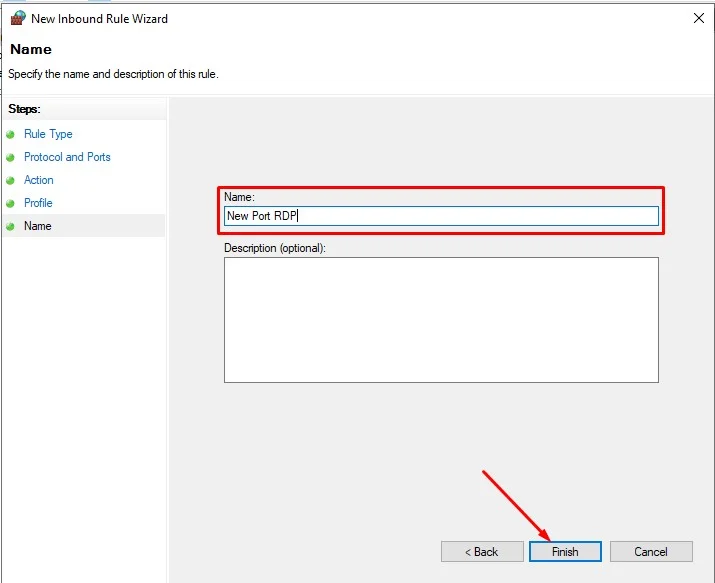
12. Reboot VPS setelah rule berhasil ditambahkan.
Restart VPS kamu agar semua perubahan diterapkan dengan sempurna.
13. Masuk kembali ke Panel VPS-Plus, pilih menu Setting, kemudian buka menu Firewall.
Langkah ini dilakukan dari dashboard VPS-Plus untuk menambahkan aturan firewall tambahan di level server.
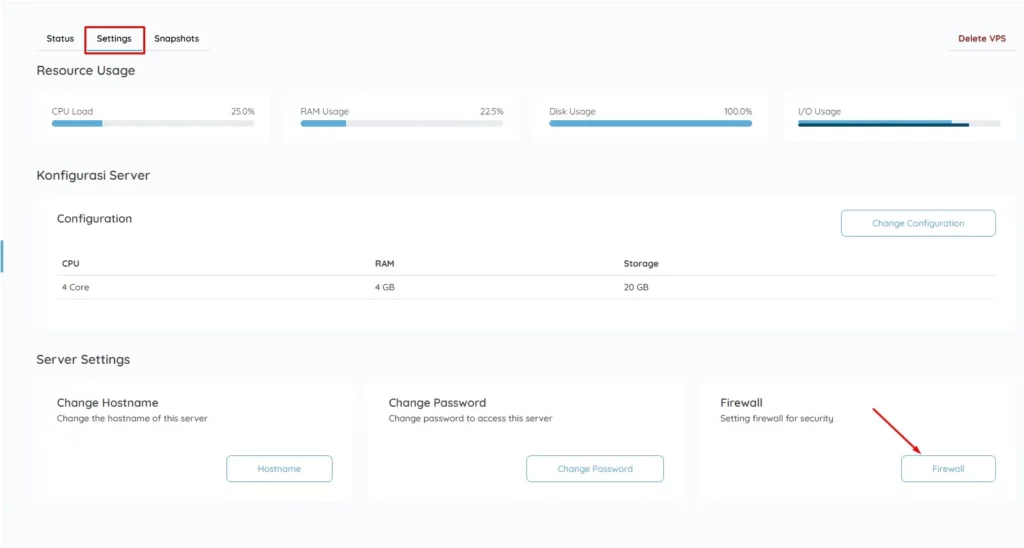
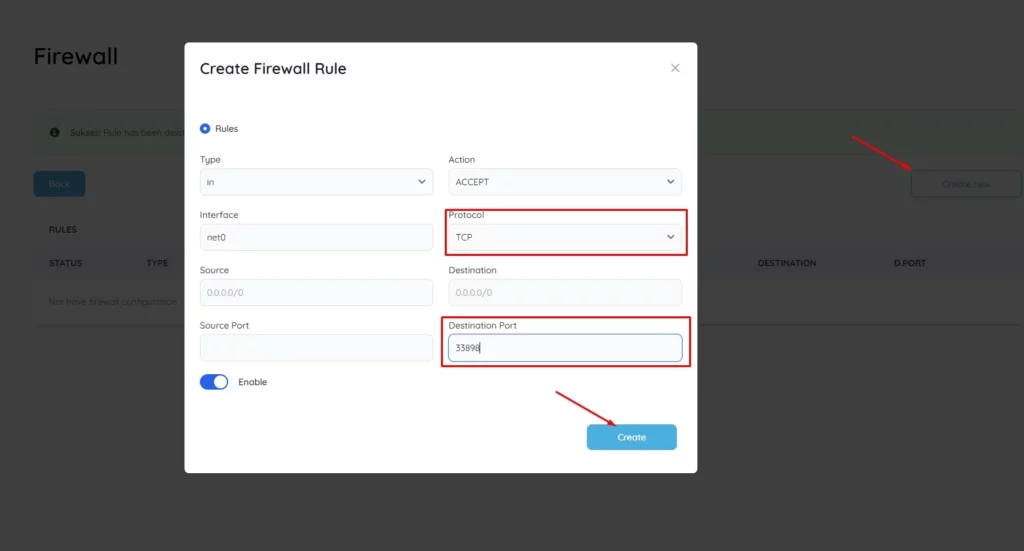
14. Klik Create New, pilih protokol TCP, dan isi Destination Port dengan 33898, lalu klik Create.
Pastikan protokol yang digunakan adalah TCPkarena inilah yang digunakan untuk koneksi RDP.
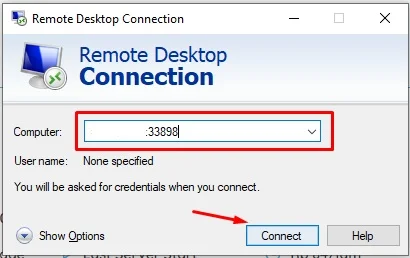
15. Remote VPS melalui RDP menggunakan format sebagai berikut:
IP-VPS-KAMU:33898 (lihat Gambar 14).
Gunakan Remote Desktop Connection di PC Anda, lalu masukkan alamat IP VPS dan port baru yang telah dikonfigurasi.
🎯 Kesimpulan
Dengan mengubah port RDP default, kamu telah meningkatkan keamanan VPS Windows dari potensi serangan otomatis.
Langkah ini mudah, cepat, dan bisa dilakukan langsung melalui Panel VPS-Plus.
🚀 Coba Sekarang:
Belum punya VPS? Dapatkan performa tinggi dan keamanan ekstra dengan VPS Windows dari VPS-Plus — mulai hanya dari Rp.148/jam!
Terkait
News
Berita
News Flash
Blog
Technology
Sports
Sport
Football
Tips
Finance
Berita Terkini
Berita Terbaru
Berita Kekinian
News
Berita Terkini
Olahraga
Pasang Internet Myrepublic
Jasa Import China
Jasa Import Door to Door
Download Film
Gaming center adalah sebuah tempat atau fasilitas yang menyediakan berbagai perangkat dan layanan untuk bermain video game, baik di PC, konsol, maupun mesin arcade. Gaming center ini bisa dikunjungi oleh siapa saja yang ingin bermain game secara individu atau bersama teman-teman. Beberapa gaming center juga sering digunakan sebagai lokasi turnamen game atau esports.
Comments are closed, but trackbacks and pingbacks are open.